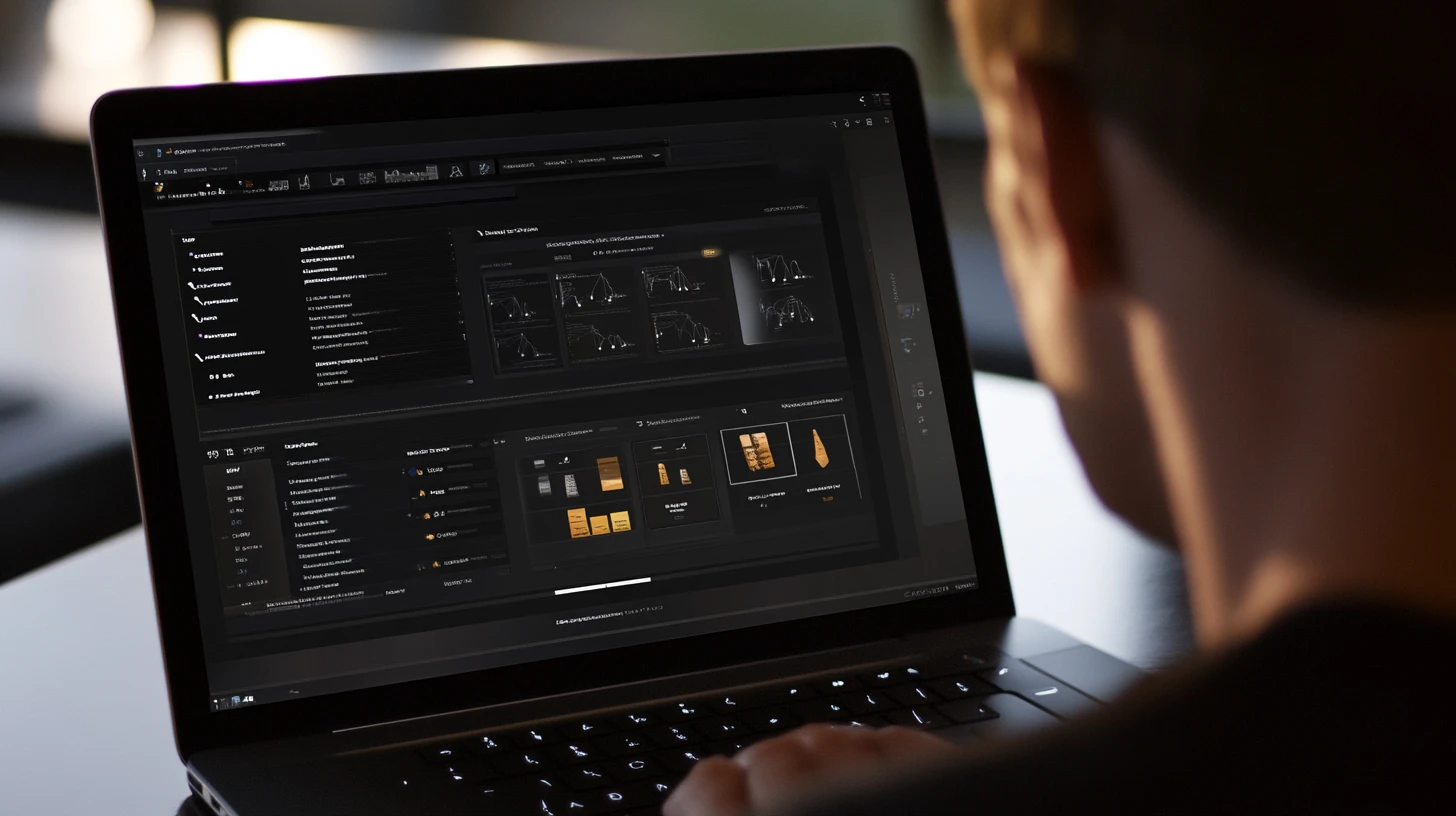

Se sei qui per capire come creare un form con due caselle di testo e un bottone che dice "Ciao Mamma", probabilmente ti basta Windows Forms (o un foglio di carta).
Ma se sei qui perché vuoi capire come si costruiscono quelle dashboard finanziarie che sembrano uscite da un film di fantascienza, software medicali che non possono permettersi di crashare nemmeno per un millisecondo, o interfacce industriali che controllano macchinari da milioni di euro... allora sei nel posto giusto.
Benvenuto nel mondo di WPF (Windows Presentation Foundation).
Molti "guru" del web dicono che "il desktop è morto". Lasciali parlare mentre continuano a combattere con i CSS che si rompono su browser diversi e con applicazioni "moderne" che consumano 4GB di RAM solo per mostrare una lista di contatti (sì, sto guardando te, Electron).
Nel mondo reale, quello Enterprise dove girano i soldi veri e le responsabilità pesanti, la tecnologia WPF domina ancora incontrastata.
Perché? Te lo dico per esperienza personale, dopo aver visto decine di progetti fallire tentando di portare tutto sul web: perché WPF ti dà il controllo. Ti dà accesso diretto all'accelerazione hardware (DirectX), ti permette un controllo pixel-perfect che l'HTML si sogna e gestisce moli di dati impressionanti senza battere ciglio.
1. Perché sviluppare in WPF con l'AI è come barare (ma è legale)
Fino a qualche anno fa, ti avrei detto: "Preparati a soffrire". WPF è potente, ma la sua curva di apprendimento era nota per essere un muro verticale. Scrivere XAML a mano era verboso, lungo, a volte frustrante.
Ma nel 2026, tutto è cambiato.
Oggi non devi più scrivere ogni singolo tag a mano. Oggi hai l'Intelligenza Artificiale.
Immagina di avere seduto di fianco a te il miglior esperto WPF del mondo, 24 ore su 24, pronto a scrivere il codice noioso al posto tuo.
Questo è ciò che succede quando integri l'AI nel tuo flusso di lavoro.
Non sto parlando di farti scrivere tutto il programma da un robot e sperare che funzioni. Sto parlando di usare l'AI per eliminare la fatica.
Vuoi una griglia dati con colonne alternate e un bottone di eliminazione?
Invece di scrivere 50 righe di XAML, ora le descrivi al tuo Copilot e lui le genera.
L'AI ha reso WPF accessibile e veloce come non lo è mai stato. Se vuoi capire come questo cambierà il tuo lavoro (e il tuo stipendio), leggi il mio approfondimento su come l'intelligenza artificiale sta rivoluzionando la programmazione.
Chi impara WPF oggi, con questi strumenti, ha un vantaggio sleale su chi lo ha imparato dieci anni fa e scrive ancora tutto a mano.
2. L'arsenale dello sviluppatore: Visual Studio e perché VS Code qui è un giocattolo
Prima di sporcarci le mani, devi avere lo strumento giusto.
Vedo troppi principianti cercare di fare sviluppo .NET serio usando editor di testo leggeri o configurazioni improbabili.
In questo tutorial non usiamo giocattoli.
Usiamo lo strumento migliore, lo standard industriale, Visual Studio (la versione completa, Community o Pro, non Visual Studio Code).
Perché? Perché Visual Studio non è solo un editor di testo.
È un ambiente integrato che capisce il legame profondo tra la tua grafica (XAML) e la tua logica (C#). Ti offre strumenti di debug visuale, hot-reload (modifichi l'interfaccia mentre l'app gira!) e profilazione della memoria che sono indispensabili.
Se hai dubbi su quale versione installare o come configurarlo al meglio per non impazzire, ho scritto una guida dedicata al miglior programma per programmare in ambiente .NET. Vai a leggerla, installa il carico di lavoro "Sviluppo desktop .NET" e torna qui. Noi ti aspettiamo.
3. XAML senza paura: smetti di trascinare controlli e inizia a scrivere codice come un architetto
Hai aperto Visual Studio? Bene. La prima cosa che vedrai è una finestra vuota e una "Toolbox" piena di controlli.
Ascoltami bene: non toccare quella Toolbox.
L'errore numero uno che vedo fare a chi arriva da Windows Forms è trascinare i bottoni sulla finestra e posizionarli col mouse. Questo genera codice spazzatura, con margini fissi e posizioni assolute che si romperanno non appena cambierai la risoluzione del monitor.
WPF si basa su XAML (Extensible Application Markup Language). È un linguaggio dichiarativo che ti permette di descrivere la tua interfaccia, non di disegnarla.
"Ma Matteo, il codice è difficile!". No, non lo è. È solo questione di metodo. Guarda questo esempio:
<Button Content="Cliccami ORA"
Width="200"
Height="50"
Background="#FF007ACC"
Foreground="White"
FontSize="16"/>
Vedi? È leggibile. È pulito. Stai dicendo al sistema: "Voglio un bottone, largo 200, alto 50, blu, con testo bianco". Non c'è ambiguità.
La potenza di XAML sta nella sua gerarchia. Puoi mettere un'immagine dentro un bottone, che sta dentro una griglia, che sta dentro una finestra. Tutto è annidato, tutto è logico.
Se vuoi approfondire la sintassi pura e i namespace (quei fastidiosi xmlns che trovi in cima al file), ti consiglio di studiare il nostro Tutorial XAML specifico. Ma ricorda la regola d'oro del professionista: l'interfaccia si scrive, non si disegna.
4. La gestione dello spazio: Grid, StackPanel e la fine della guerra dei pixel
In un'applicazione moderna, non sai mai su che schermo finirà il tuo software. Un monitor 4K? Un tablet Surface? Un vecchio proiettore VGA?
Se usi coordinate fisse (es: Margin="100, 50, 0, 0"), la tua interfaccia si romperà. Garantito.
In WPF, il layout è una negoziazione tra il contenitore (il genitore) e il contenuto (il figlio). I due generali che comandano questo campo di battaglia sono la Grid e lo StackPanel.
La Grid: Il bisturi del chirurgo
La Grid è il container più potente. Ti permette di dividere lo spazio in righe e colonne. Ma la vera magia sono le "Grid Units". Puoi dimensionare le righe in tre modi:
- Pixel fissi:
Width="100"(Da usare raramente). - Auto:
Width="Auto"(Prendi solo lo spazio che ti serve). - Star (*):
Width="*"(Prendi tutto lo spazio rimanente).
Questa flessibilità è ciò che permette di creare design responsivi che si adattano come l'acqua al contenitore. Sbagliare qui significa avere un'app che sembra "vecchia". Se vuoi approfondire la strategia di scelta, leggi il nostro articolo tecnico Layout in WPF: scegliere tra Grid e StackPanel senza fare danni.
5. Creare prototipi della UI da sogno con l'AI in 5 minuti con un LLM
Ed eccoci alla parte che ti farà cadere la mascella.
Il problema più grande con XAML è la pagina bianca. Hai l'idea in testa, ma scrivere tutte le definizioni di righe e colonne è noioso.
Non farlo tu. Fallo fare all'AI.
Ecco il workflow segreto che usiamo noi per prototipare alla velocità della luce, sfruttando tecniche di utilizzo avanzato dell'intelligenza artificiale:
- L'Idea Visiva: Vai su un generatore di immagini (come DALL-E 3 o Midjourney) e chiedi: "Modern dashboard UI for a logistics software, dark theme, sidebar navigation, data grid, orange accents."
- Il ponte (multi modalità): prendi quell'immagine (o uno screenshot di un'app che ti piace) e caricala su ChatGPT-4o o Claude 3.5 Sonnet.
- Il Prompt Magico: Copia e incolla questo prompt esatto:
PROMPT PER GENERARE XAML
"Agisci come un esperto WPF Senior e Architetto UI.Analizza l'immagine allegata.
Scrivi il codice XAML per replicare questo layout all'interno di una Window.
Regole
- Usa SOLO
GrideStackPanelper la struttura (Niente Canvas o posizionamenti assoluti). - Usa colori esadecimali statici presi dall'immagine per Background e Foreground.
- Non usare Binding per ora, metti dati 'dummy' (finti) nei controlli per farmi vedere il risultato.
- Il codice deve essere pulito, indentato e pronto per il copia-incolla in Visual Studio."
Il risultato? Avrai l'80% del lavoro sporco fatto in 30 secondi. Tu dovrai solo rifinire i dettagli. Questo è il futuro della programmazione con intelligenza artificiale: tu sei il direttore d'orchestra, l'AI è l'esecutore.
6. I Controlli che contano davvero (e perché un Bottone non è solo un Bottone)
In WinForms, un bottone era un rettangolo grigio con del testo. Fine.
In WPF, grazie al concetto di Content Control, un bottone è un contenitore. Vuoi un bottone con dentro un'immagine, un video e una checkbox? Puoi farlo.
<Button>
    <StackPanel Orientation="Horizontal">
        <Image Source="icona.png" Width="20"/>
        <TextBlock Text="Salva Documento" Margin="5,0,0,0"/>
    </StackPanel>
</Button>
Ma i veri protagonisti per le applicazioni Enterprise sono gli ItemsControl, come la ListBox e la DataGrid. Questi controlli sono progettati per macinare migliaia di righe di dati senza rallentare.
Se hai bisogno di creare interfacce complesse, devi capire la gerarchia di questi oggetti. Non limitarti a trascinare roba dalla toolbox. Studia come comporli. Se vuoi vedere esempi reali di interfacce professionali, dai un'occhio alla nostra guida sullo sviluppo di UI avanzate in WPF.
7. Data Binding: Il momento esatto in cui ti innamorerai di Microsoft (o impazzirai)
Eccoci al punto di non ritorno. Se capisci questo capitolo, sei uno sviluppatore WPF. Se non lo capisci, stai solo giocando.
Immagina di avere una variabile C# string Nome = "Matteo";. Vuoi che appaia in una TextBox. E se l'utente cambia il testo nella TextBox, la variabile deve aggiornarsi.
Il vecchio metodo (Sbagliato): Gestire l'evento TextChanged e fare assegnazioni manuali. Questo crea "codice spaghetti" fragile e impossibile da testare.
Il metodo WPF (Binding): Crei un ponte invisibile.
<TextBox Text="{Binding Nome, UpdateSourceTrigger=PropertyChanged}" />Fatto. Nessun codice di gestione eventi. Ma attenzione: affinché la magia funzioni, la tua classe C# deve implementare l'interfaccia INotifyPropertyChanged. È lei che grida all'interfaccia: "Ehi! Il valore è cambiato! Aggiornati!".
Il Data Binding è la base per disaccoppiare la logica dai dati, un concetto fondamentale se vuoi gestire i dati nelle applicazioni .NET in modo professionale. Senza Binding, non esiste MVVM. E senza MVVM, non esiste carriera in WPF.
8. MVVM: La differenza tra un "codice spaghetti" e un'architettura Enterprise
Hai capito il Data Binding? Bene. Ora devi capire dove mettere i dati.
Se scrivi la logica nel file `MainWindow.xaml.cs` (il Code-Behind), stai commettendo un crimine contro l'umanità (o almeno contro il tuo team). Quel codice diventerà presto un groviglio inestricabile impossibile da testare.
La soluzione si chiama MVVM (Model-View-ViewModel).
- Il Model: Sono i tuoi dati puri (es. la classe
Cliente). - La View: È il tuo XAML. Non sa nulla di logica, sa solo mostrare cose.
- Il ViewModel: È il mediatore. Prende i dati dal Model, li formatta per la View e gestisce i comandi.
MVVM non è opzionale. È lo standard. Se vuoi approfondire le insidie di questo pattern (perché ce ne sono), ti consiglio vivamente di leggere il nostro articolo sugli errori fatali nello sviluppo WPF e MVVM. Capire questo concetto ti eleva immediatamente sopra la massa dei "trascinatori di bottoni".
9. Scrivere la logica di business con un copilota
"Ma Matteo, scrivere i ViewModel è noioso! Devo implementare INotifyPropertyChanged per ogni proprietà...".
Hai ragione. È noioso. Ecco perché non devi farlo tu.
Qui entra in gioco il vero potenziale dell'AI. Che tu usi GitHub Copilot o Amazon Kiro come assistente, puoi generare interi ViewModel in secondi.
Guarda questo esempio.
Invece di scrivere 50 righe di codice ripetitivo, scrivi questo prompt in Copilot in Visual Studio (o in Amazon Kiro):
Crea un ViewModel per la gestione Clienti.
Deve avere proprietà: Nome, Cognome, Email.
Implementa INotifyPropertyChanged usando CommunityToolkit.Mvvm.
Aggiungi un RelayCommand asincrono "SalvaCliente" che simula una chiamata API.
Premi INVIO e... BAM! L'AI genererà per te il codice perfetto, pulito, con tutte le notifiche di modifica e la gestione asincrona dei comandi.
Il tuo lavoro non è più battere sui tasti. Il tuo lavoro è progettare l'architettura e revisionare ciò che l'AI produce. Chi ignora questi strumenti oggi è destinato a lavorare il doppio per ottenere la metà.
10. Stili, Template e Risorse: Trasformare un'app grigia in un capolavoro UI
Le app Windows Forms sembrano tutte uguali: grigie, tristi, anni '90.
Le app WPF possono sembrare qualsiasi cosa tu voglia.
In WPF, ogni controllo è "senza look" (lookless). Un bottone non è un rettangolo: è un concetto di "qualcosa che si clicca". Puoi dire a WPF: "Disegna tutti i bottoni come cerchi al neon che pulsano".
Per farlo, usiamo:
- Stili: Simili ai CSS, definiscono proprietà comuni (colore, font, margini).
- ControlTemplates: Riscrivono completamente la geometria del controllo.
- Risorse (Resources): Dizionari dove salvi colori e pennelli per riusarli in tutta l'app.
Se vuoi che la tua applicazione abbia un aspetto professionale e coerente, devi padroneggiare questi concetti. È lo stesso principio che applichiamo nel web (leggi il potere nascosto dei fogli di stile per un parallelo illuminante), ma con una potenza geometrica superiore.
11. La dura verità: Questo tutorial è solo l'antipasto (e perché ti serve il piatto principale)
Siamo arrivati alla fine di questa guida. Hai installato Visual Studio, hai scritto il tuo primo XAML, hai capito che il Code-Behind è il male e hai visto come l'AI può accelerare il tuo lavoro.
Ma devo essere onesto con te.
Quello che hai letto finora è circa l'1% di quello che serve per essere un professionista pagato profumatamente.
Cosa manca?
- Come gestisci la sicurezza e l'autenticazione utente in un'app desktop?
- Come colleghi l'app a un database SQL Server usando Entity Framework Core senza bloccare l'interfaccia?
- Come strutturi la Dependency Injection per rendere l'app modulare e testabile?
- Come distribuisci l'aggiornamento automatico a 1000 client sparsi per il mondo?
Puoi provare a imparare queste cose da solo, mettendo insieme pezzi di tutorial gratuiti, video obsoleti e risposte su StackOverflow. Ci metterai anni. Farai errori costosi. E probabilmente perderai la motivazione.
Oppure, puoi prendere l'ascensore.
Il nostro Corso WPF Completo con Metodo SVILUPPATORE MIGLIORE non è una raccolta di video. È un sistema di addestramento.
Ti porto da "Hello world" a "Software Enterprise Completo". Ti insegniamo l'architettura, non solo la sintassi. Ti insegniamo a pensare come un Architetto Software, quella figura che le aziende si strappano di mano offrendo stipendi che la media si sogna.
Non accontentarti di "farlo funzionare". Impara a farlo funzionare bene, velocemente e per sempre.
Lascia i tuoi dati nel form qui sotto